
Trois éléments sont nécessaires pour installer l’application : un téléphone Android, un fichier APK obtenu d’une source que vous acceptez de suivre, et un peu de temps pour régler les autorisations. Vous saurez télécharger le fichier 1xbet apk, l’installer et le configurer sans confondre cette opération avec une inscription. Un APK est un paquet Android : un iPhone ne peut pas installer un APK Android, il faut passer par le site mobile.
Résumé de l’application et du parcours
L’application 1xBet pour Android arrive sous forme de fichier APK, c’est-à-dire un paquet exécutable par le système d’exploitation. Android l’accepte hors Play Store à condition d’autoriser l’installation depuis la source concernée. Cette autorisation est temporaire : elle sert à ouvrir le paquet, puis se retire. Le parcours complet couvre le téléchargement, l’installation, la configuration, la vérification des permissions, la mise à jour et l’accès au compte existant. Il n’efface rien et ne crée pas de compte à votre place. Avant d’installer, il faut aussi comprendre que le fichier peut changer à chaque mise à jour : les contrôles portent sur le paquet et sa signature, pas sur le nom du fichier.
Téléchargement de l’APK
Le téléchargement se fait depuis le navigateur mobile, pas depuis un magasin d’applications. Vous obtenez un fichier nommé 1xbet.apk que vous enregistrez dans le dossier Téléchargements. Pour télécharger 1xbet apk, avec ses propres contrôles, vous restez responsable de la source que vous choisissez. Un site en HTTPS n’établit pas à lui seul que le fichier est authentique, car le certificat protège la connexion, pas le contenu du paquet. Vérifiez que le fichier a bien une extension .apk, qu’il n’est pas accompagné d’une archive secondaire suspecte et que le navigateur a terminé l’écriture. Si le téléchargement s’interrompt, relancez-le entièrement plutôt que d’installer un fichier partiel.
Étapes d’installation sur Android
L’installation propre suit un ordre précis, surtout si c’est la première fois que vous ouvrez un APK sur ce téléphone. Gardez l’écran actif et ne quittez pas le gestionnaire de fichiers en cours de route.
- Ouvrez le fichier 1xbet.apk depuis la notification ou depuis l’application Fichiers.
- Quand Android bloque l’installation, appuyez sur Paramètres et autorisez seulement l’application qui ouvre l’APK.
- Revenez en arrière et confirmez l’installation ; ne fermez pas l’écran avant la fin.
- Retirez immédiatement l’autorisation temporaire accordée à l’ouvreur.
- Lancez l’application via son icône, puis vérifiez que l’écran d’accueil se charge correctement.
N’essayez pas de contourner une alerte de logiciel dangereux : si Play Protect signale un risque, arrêtez et cherchez un autre fichier. Play Protect doit rester activé, car il surveille ensuite les applications installées.
Configuration et prérequis pratiques
Avant de configurer l’application, vérifiez l’espace libre, la connexion réseau et l’heure du téléphone. Les exigences et la taille du fichier évoluent avec les versions, donc adaptez votre choix au modèle et à l’état de votre appareil. Il est utile de fermer les applications qui monopolisent la mémoire avant l’ouverture. Une fois l’installation terminée, ouvrez les paramètres de l’application et parcourez les options affichées : notifications, stockage, connexion. N’accordez que les permissions demandées par l’usage réel. Un compte existant se connecte avec les mêmes identifiants que d’habitude ; l’installation ne crée pas de nouveau compte et ne remplace pas une inscription. Si l’application propose une connexion automatique, préférez une validation manuelle la première fois pour repérer une éventuelle erreur de mot de passe. Les données locales, elles, peuvent disparaître si vous désinstallez l’application plus tard.
Sécurité et contrôle du fichier
La sécurité d’un APK ne se résume pas à son adresse de téléchargement. Un relevé de téléchargement du fichier servi par le parcours de ce guide, effectué le 5 octobre 2026, indique 47 119 379 octets pour le fichier 1xbet.apk, avec l’empreinte SHA-256 complète suivante : 1936c31823c9c48a0c854e79b09c77fdfb26f53672bc5b63f073ba3a0d773fb5. Ce contrôle s’est limité au téléchargement et à la mesure des octets ; il n’a pas été installé sur un téléphone, aucun compte ni paiement n’a été testé, et aucune analyse antivirus n’a été réalisée. Il ne constitue donc pas un certificat d’authenticité, de sécurité ou de performance. Pour comparer votre fichier, utilisez un outil qui calcule le SHA-256, puis confrontez la valeur obtenue à celle-ci. Une mise à jour de l’application change le fichier, donc les valeurs peuvent différer légitimement après une nouvelle version. Si le calcul ne correspond pas, ne concluez pas trop vite : vérifiez d’abord que vous avez téléchargé le bon fichier au bon moment.
Évitez les sources qui imposent des étapes étrangères, comme l’installation d’un second paquet ou la désactivation complète des protections. Conservez l’historique de vos téléchargements pour retrouver l’origine du fichier en cas de doute. Si un message vous demande de désactiver Play Protect, refusez : aucune application légitime n’a besoin de faire tomber cette barrière.
Permissions Android à surveiller
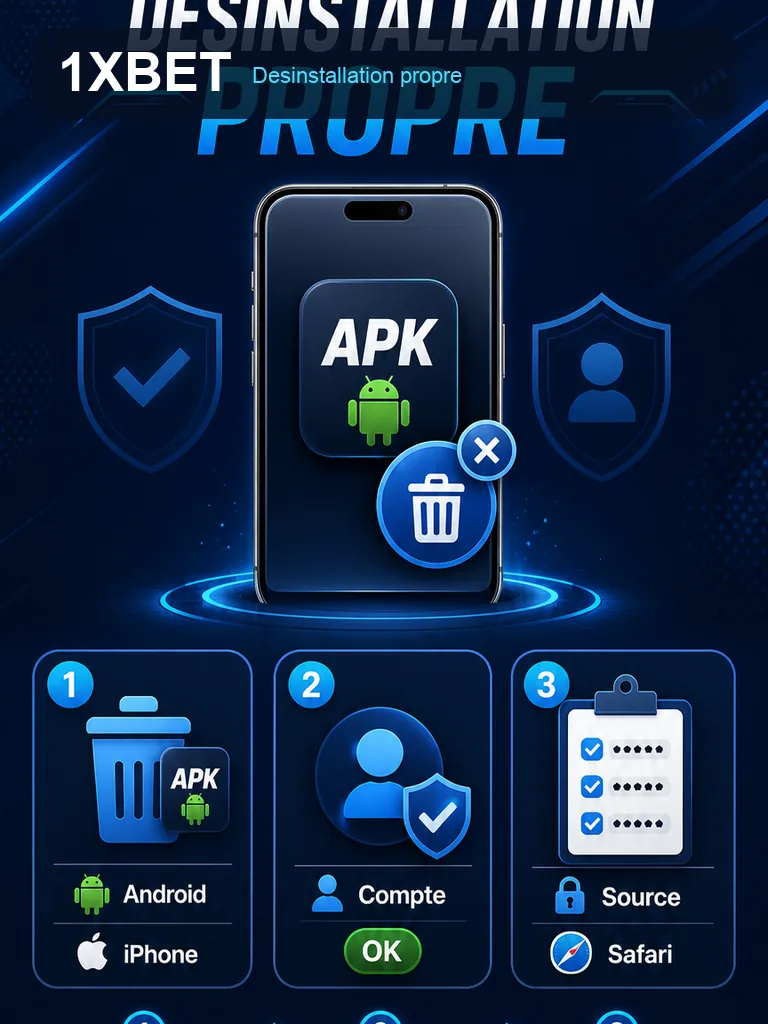
Android distingue les autorisations temporaires d’installation et les permissions permanentes de l’application. La première concerne uniquement l’application qui ouvre l’APK ; la seconde touche les notifications, le stockage ou le réseau. Après l’installation, ouvrez les informations de l’application dans les paramètres du téléphone et lisez la liste. Une permission refusée peut expliquer un écran vide ou un fonctionnement partiel, sans que le fichier soit en cause. Ne donnez pas un accès au stockage si l’application n’en a pas besoin pour fonctionner. Les permissions peuvent être modifiées plus tard sans réinstaller. En cas de doute, fermez l’application, changez un seul réglage, puis rouvrez-la pour observer l’effet.
Mise à jour de l’APK
Une mise à jour s’installe par-dessus la version existante, à condition que la signature du nouveau fichier corresponde à l’ancienne. Un conflit de signature peut bloquer la mise à jour ; dans ce cas, ne désinstallez pas immédiatement. Conservez d’abord la possibilité de récupérer votre compte et vos identifiants, puis notez ce qui bloque. Une désinstallation efface les données locales, ce qui peut compliquer la connexion si vous n’avez plus vos informations. Téléchargez la nouvelle version depuis la même source que la précédente, puis installez-la sans retirer l’ancienne. Si Android refuse, comparez les signatures ou cherchez un message d’erreur précis. La mise à jour peut aussi changer la taille et l’empreinte du fichier, ce qui est normal. Après l’opération, rouvrez l’application et vérifiez que la connexion au compte fonctionne toujours.
Android, iPhone et site mobile
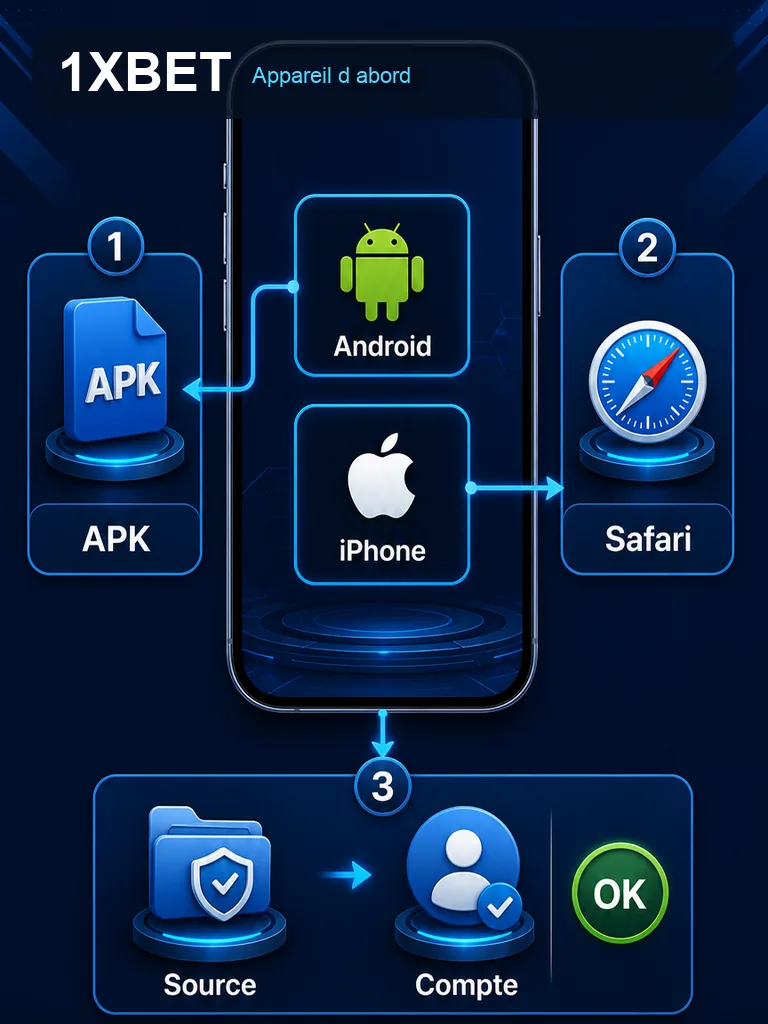
Un APK ne s’installe pas sur iPhone, car iOS n’exécute pas ce format. Sur iPhone, vous pouvez consulter le site mobile depuis Safari ou un autre navigateur, sans promettre une application iOS disponible si elle n’est pas vérifiée. La comparaison ci-dessous aide à choisir le bon support sans mélanger les procédures.
| Support | Format | Installation | Mise à jour |
|---|---|---|---|
| Android | APK | Autorisation temporaire puis fichier | Nouvelle version par-dessus |
| iPhone | Site mobile | Aucune, accès par navigateur | Rafraîchissement du site |
Le site mobile évite les questions de permissions et de signature, mais il dépend du navigateur et de la connexion. L’APK, lui, s’appuie sur Android et ses règles. Si vous changez souvent d’appareil, le site mobile reste une solution simple ; si vous restez sur Android, l’APK peut mieux convenir à un usage régulier.
Ouverture, accès au compte et erreurs d’installation
Après l’installation, l’ouverture de l’application ne signifie pas que tout est réglé. Si la connexion au compte échoue, le problème n’est pas toujours une erreur d’installation : un mot de passe incorrect, une connexion réseau instable ou un service momentanément indisponible produisent le même effet. Testez d’abord un autre réseau, puis vérifiez vos identifiants. Les erreurs d’installation les plus fréquentes sont le fichier incomplet, l’autorisation oubliée et le conflit de signature. Un fichier téléchargé depuis un navigateur peut aussi être bloqué par le gestionnaire de fichiers. Dans ce cas, ouvrez-le depuis l’application Fichiers plutôt que depuis la barre de notifications. Les contrôles après installation sont simples : l’icône apparaît, l’écran d’accueil se charge, les permissions sont cohérentes et la connexion au compte fonctionne. Si un seul de ces points échoue, corrigez-le avant de passer à autre chose. Ne mélangez pas dépannage de connexion et réinstallation : la réinstallation peut effacer des données locales et ne règle pas un mauvais mot de passe. Enfin, gardez à l’esprit qu’aucune garantie absolue de sécurité ou de légalité ne peut être promise pour un fichier tiers. Utilisez votre jugement et les protections de votre téléphone.
FAQ
L’APK 1xBet s’installe-t-il sur iPhone ?
Non, un APK est un paquet Android. Sur iPhone, vous passez par le site mobile dans un navigateur, sans installation de fichier.
Pourquoi Android bloque-t-il l’installation au premier essai ?
Android exige une autorisation temporaire pour l’application qui ouvre l’APK. Accordez-la, installez, puis retirez-la. Ne désactivez pas Play Protect pour forcer le passage.
Comment vérifier le fichier téléchargé ?
Calculez son SHA-256 et comparez-le au relevé du 5 octobre 2026 : 1936c31823c9c48a0c854e79b09c77fdfb26f53672bc5b63f073ba3a0d773fb5. Une mise à jour peut modifier cette valeur sans que le fichier soit suspect.